

Nilai
Buka kursus, lalu klik menu Nilai. Gunakan menu tarik-turun di kiri atas untuk berpindah laporan: Laporan nilai siswa, Riwayat penilaian, Laporan ikhtisar, Ringkasan nilai, Laporan pengguna, Tampilan tunggal, pengaturan buku nilai, impor, dan Ekspor.Laporan nilai siswa
Menampilkan nilai seluruh peserta untuk semua item penilaian, ditambah Total kursus. Cari peserta dengan Filter berdasarkan nama; klik Perluas kolom untuk melihat kolom yang diciutkan.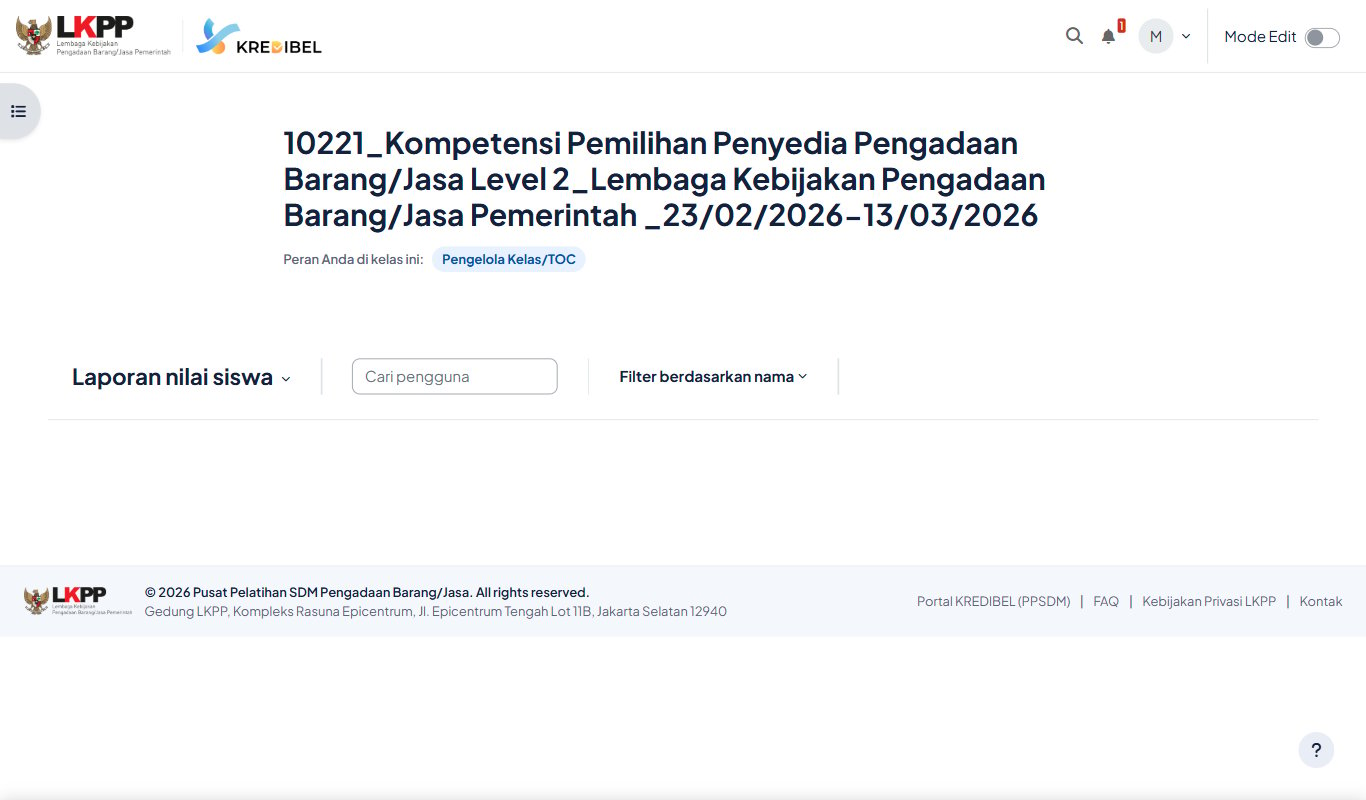
Laporan nilai siswa
Laporan pengguna
Pilih seorang peserta untuk melihat rincian nilai, rentang, persentase, dan umpan baliknya per item.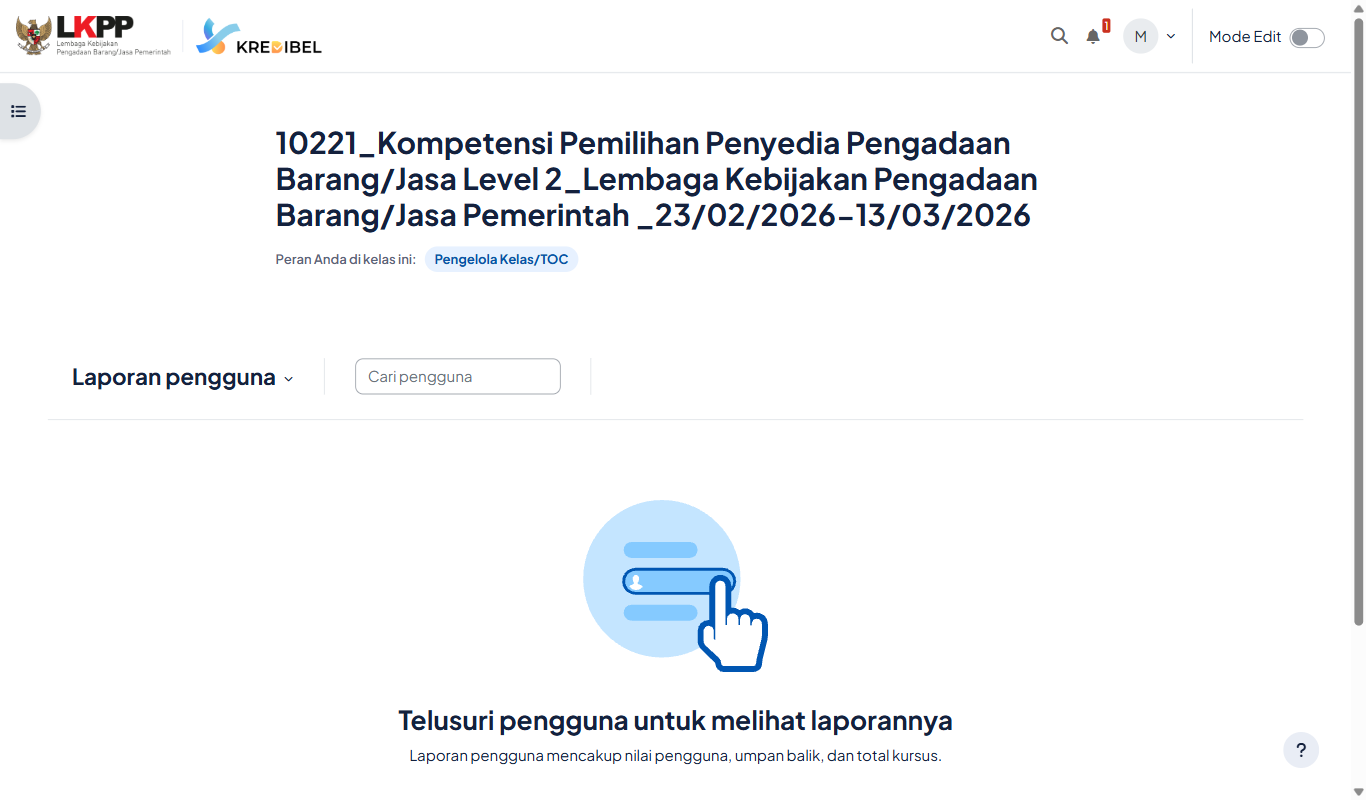
Laporan pengguna
Ringkasan nilai
Menampilkan rata-rata nilai setiap item penilaian di kursus.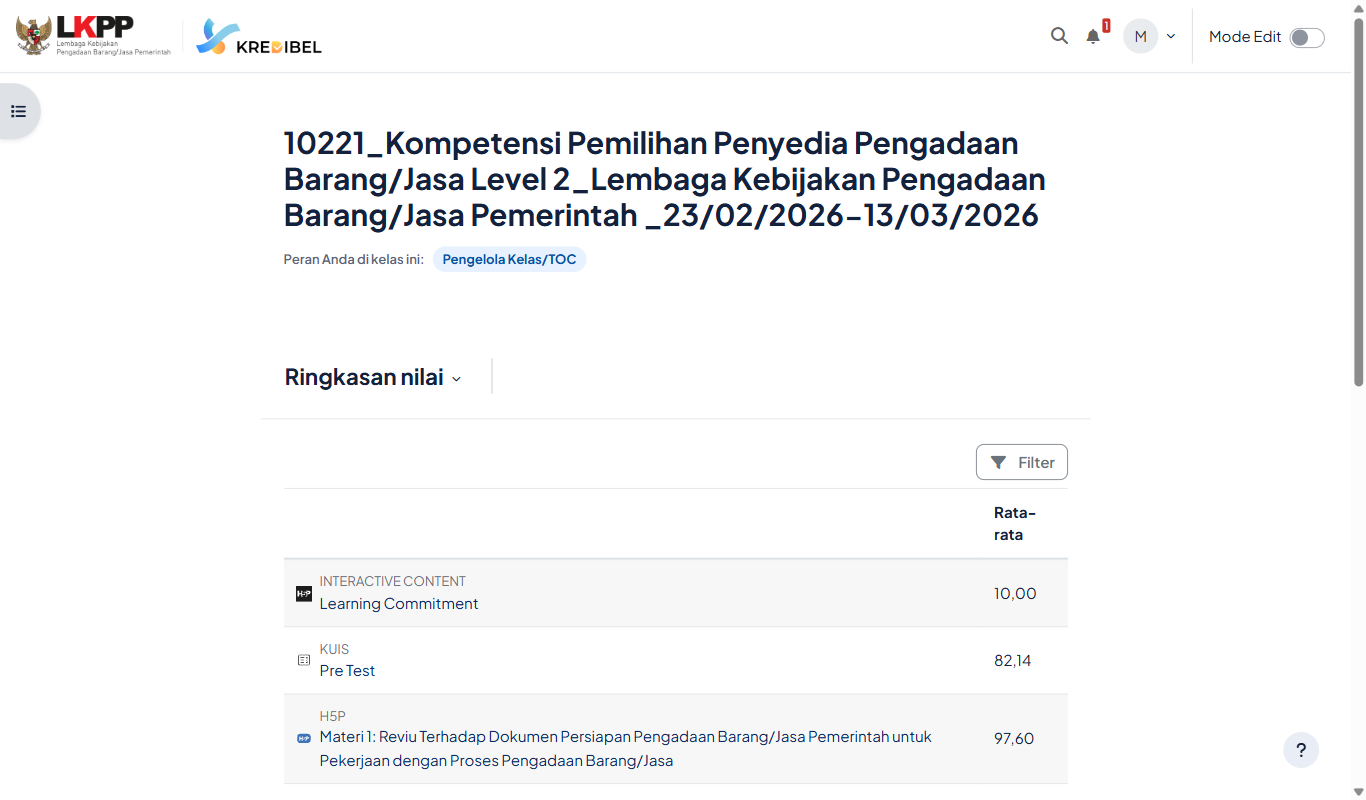
Ringkasan nilai
Riwayat penilaian
Menampilkan perubahan nilai: siapa yang menilai, kapan, nilai lama, dan nilai baru. Pilih pengguna, item nilai, penilai, atau rentang tanggal, lalu klik Ajukan.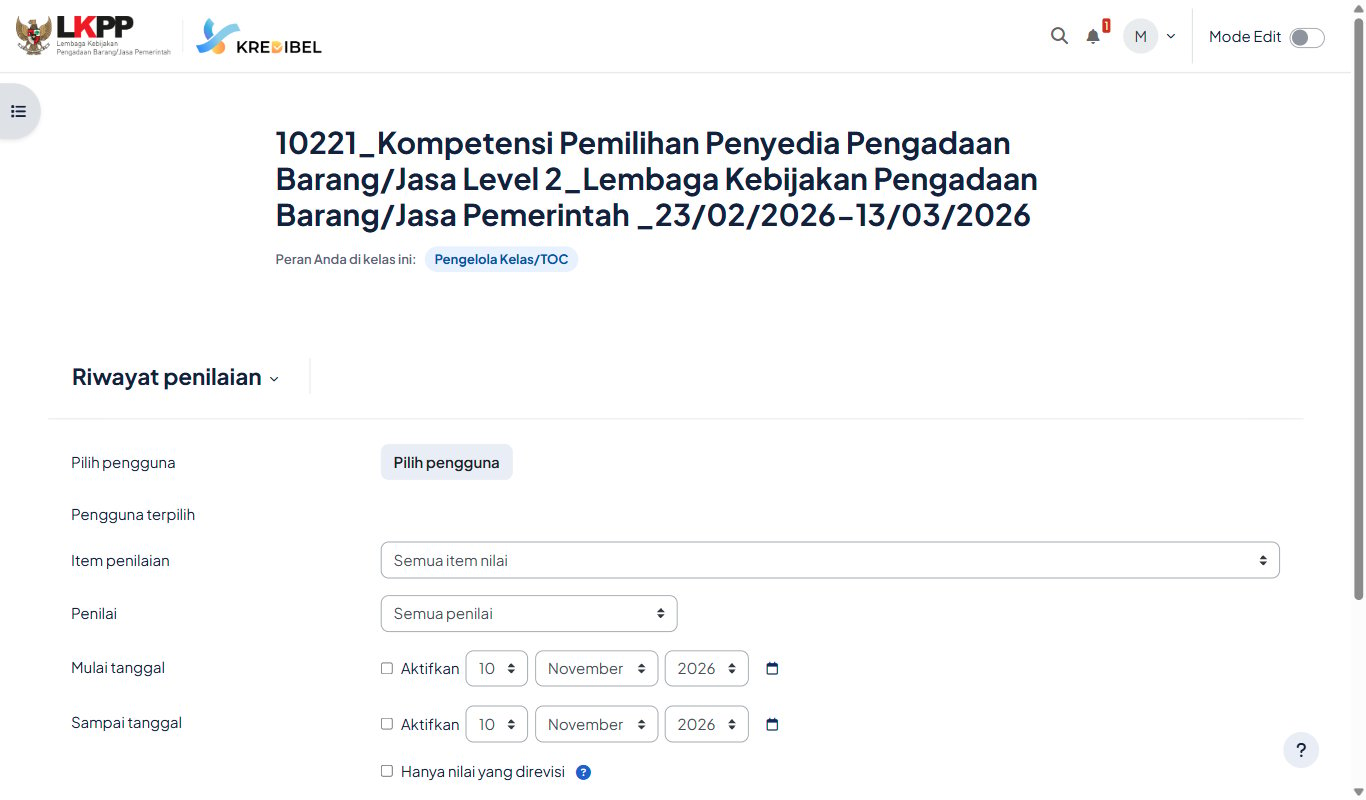
Riwayat penilaian
Tampilan tunggal
Menampilkan dan mengubah semua nilai satu peserta, atau satu item penilaian untuk semua peserta, dalam satu halaman.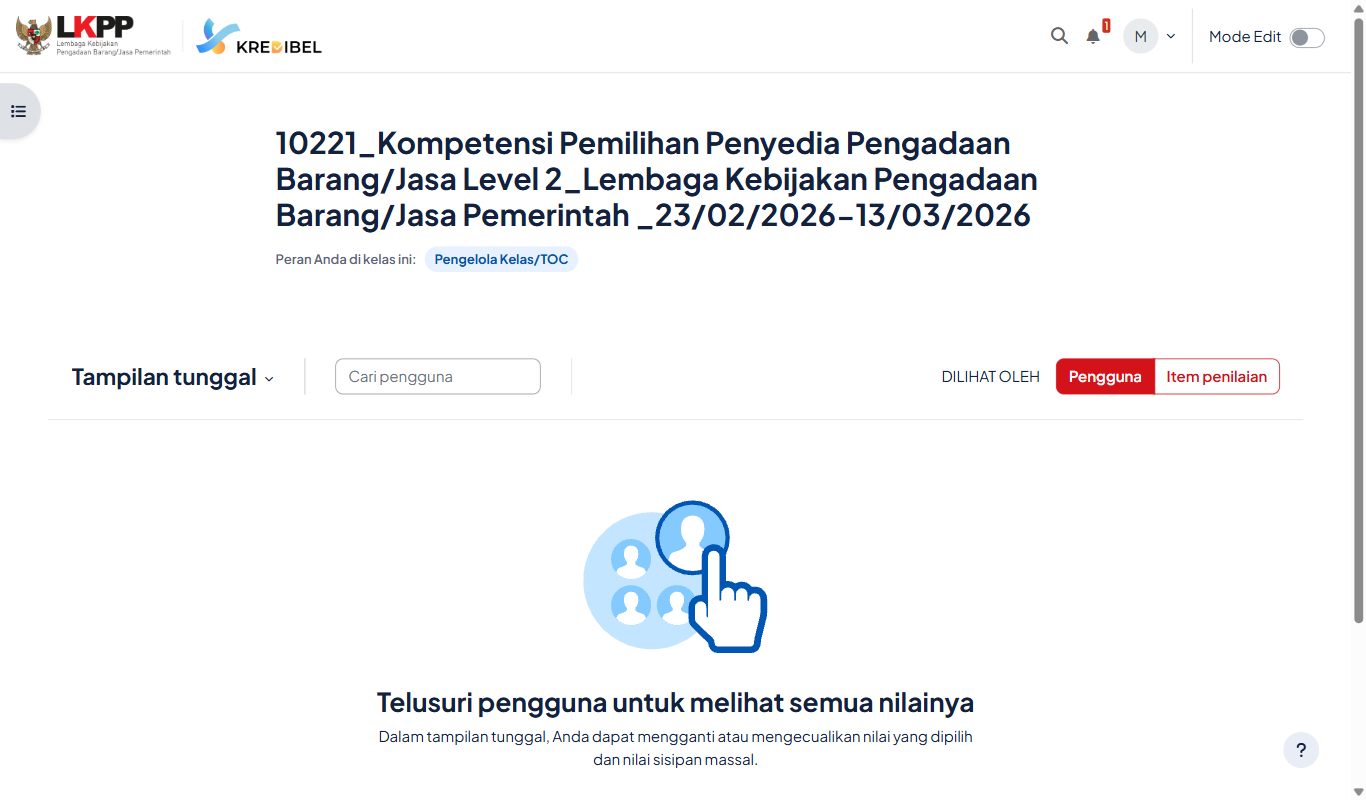
Tampilan tunggal
Laporan
Klik menu Laporan untuk membuka daftar laporan kursus.Log
Pilih peserta, tanggal, aktivitas, dan jenis tindakan, lalu klik Dapatkan log ini.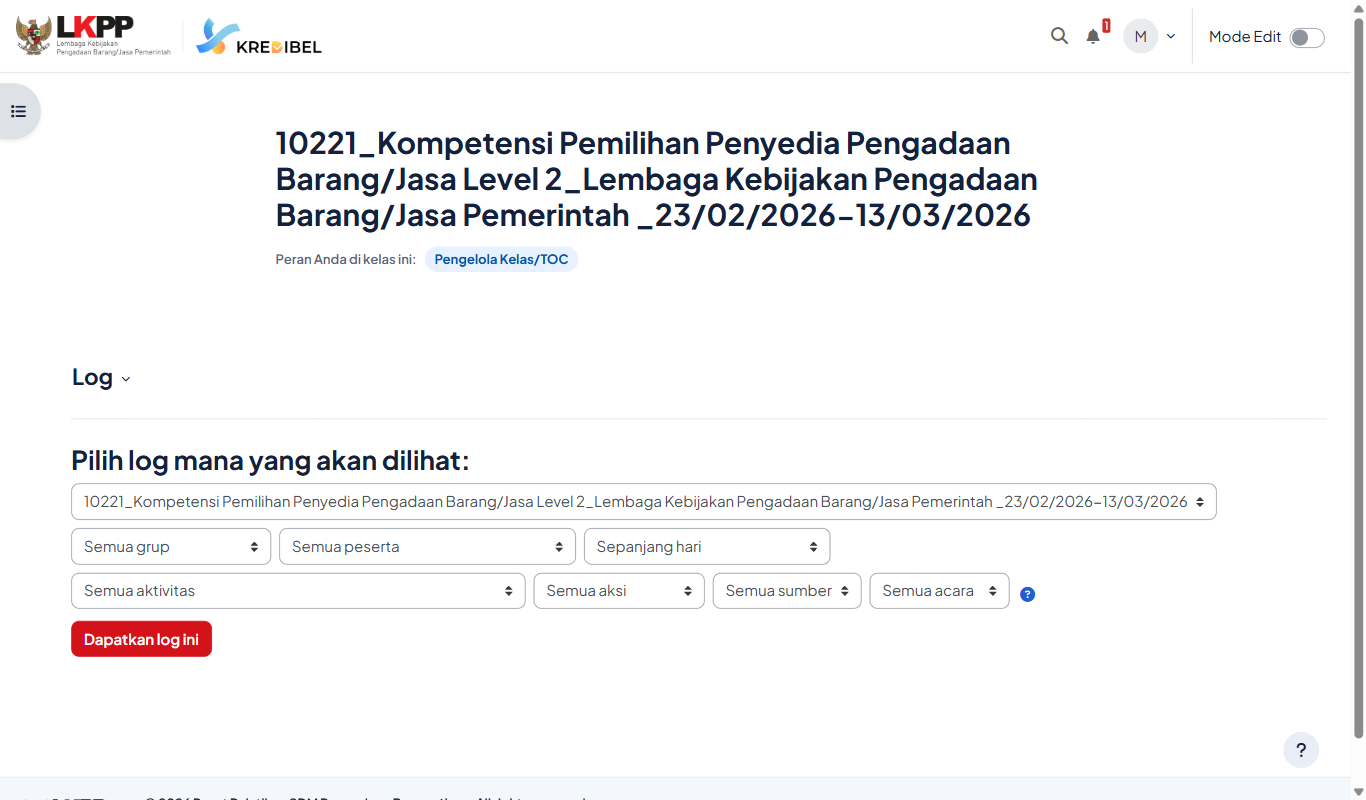
Laporan Log
Laporan aktivitas
Menampilkan jumlah tampilan, jumlah pengguna, dan akses terakhir setiap aktivitas. Gunakan Filter untuk membatasi periode.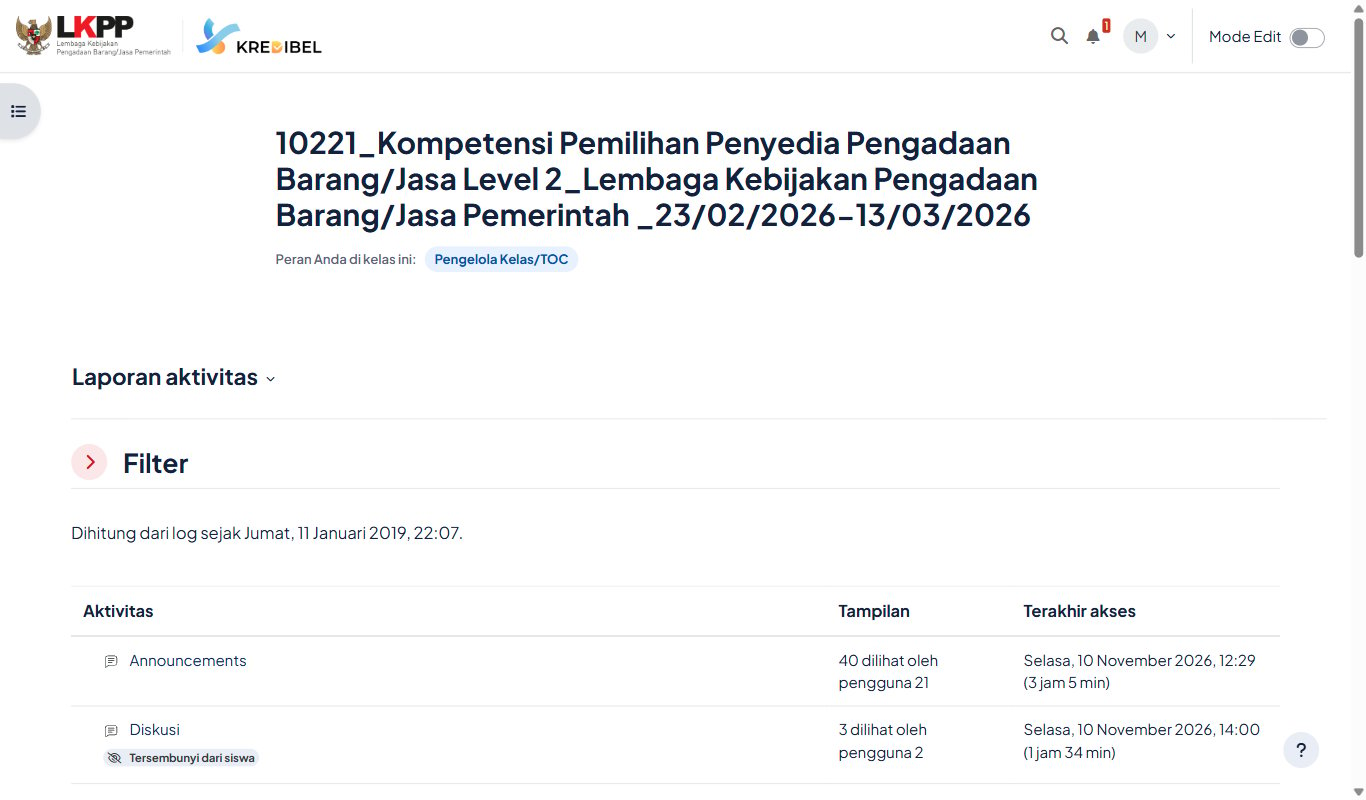
Laporan aktivitas
Partisipasi kursus
Pilih Modul aktivitas, Lihat dari, Tampilkan hanya (peran), dan Tampilkan tindakan, lalu klik Cari.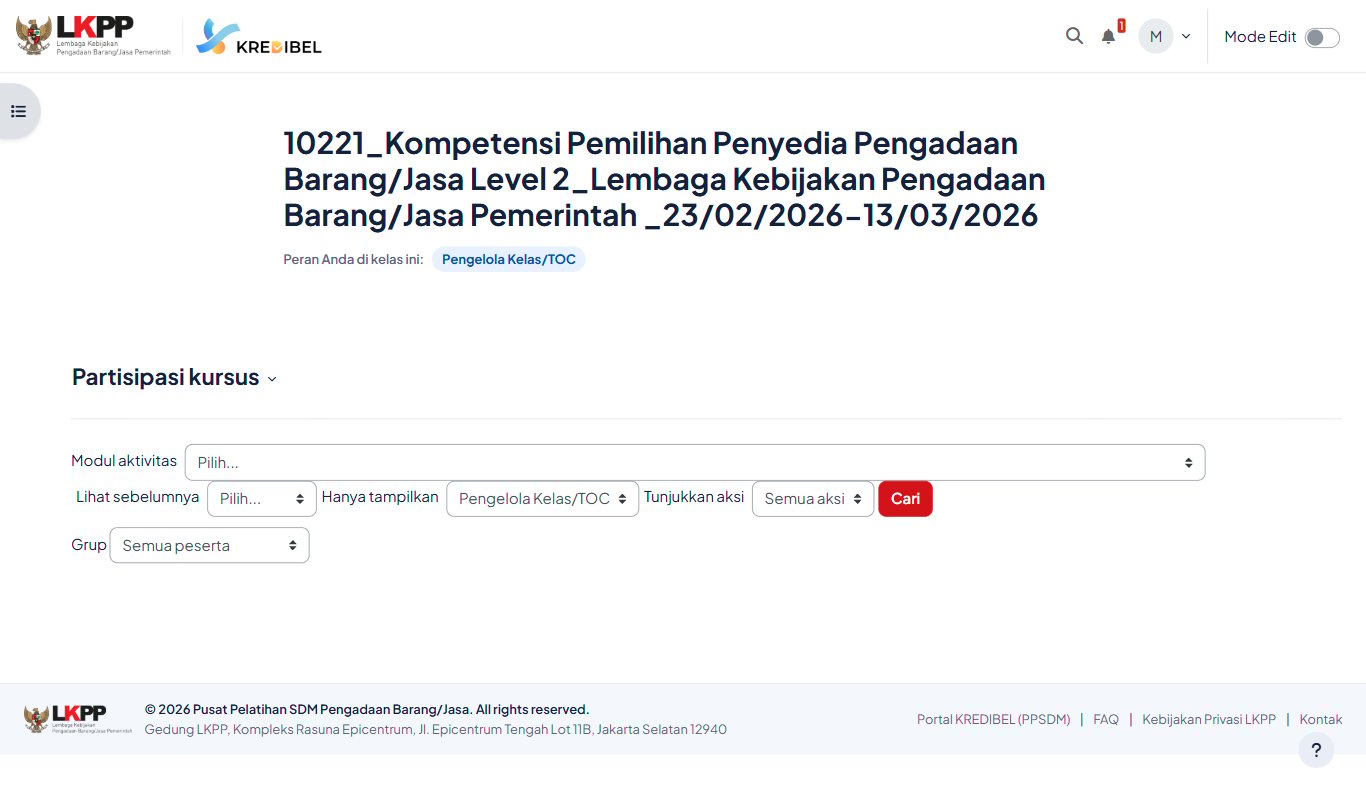
Partisipasi kursus
Penyelesaian aktivitas
Tabel menampilkan peserta di baris dan aktivitas di kolom. Tanda centang berarti aktivitas sudah selesai. Gunakan Sertakan, Urutan aktivitas, Section, dan huruf awal nama untuk menyaring tabel.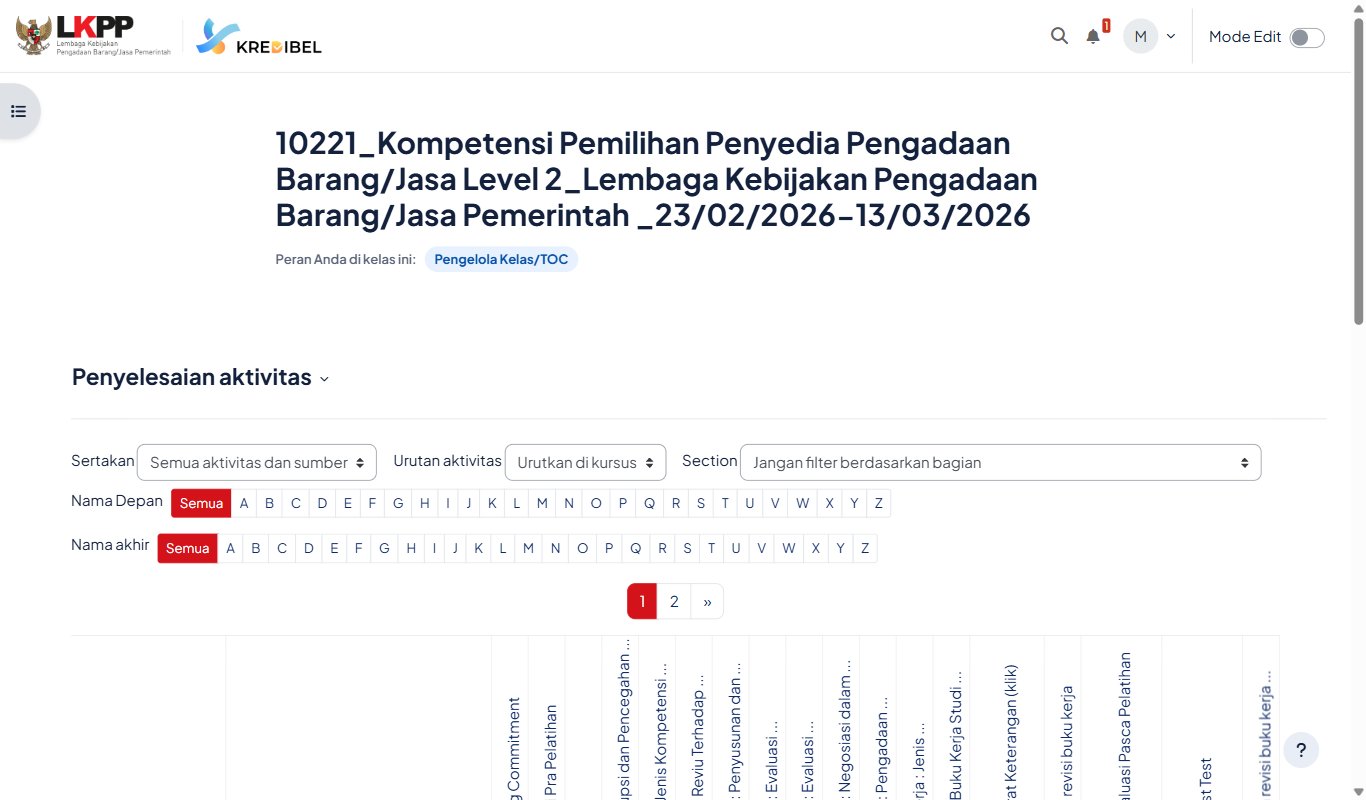
Laporan Penyelesaian aktivitas